
Como enviar um site em .ZIP e descompactar no servidor (cPanel)
O que é isso?
Este procedimento permite enviar um site (parcial ou completo) em um único arquivo .ZIP e extrair diretamente no servidor pelo Gerenciador de Arquivos do cPanel.
Este procedimento permite enviar um site (parcial ou completo) em um único arquivo .ZIP e extrair diretamente no servidor pelo Gerenciador de Arquivos do cPanel.
Para que serve?
- Enviar sites com muitos arquivos de forma muito mais rápida.
- Reduzir falhas comuns ao enviar milhares de arquivos via FTP.
- Economizar tempo (um upload + extrair) em vez de “10 mil uploads”.
Atenção
- O conteúdo do site deve ficar em public_html.
- O arquivo principal do site deve ser index.html ou index.php.
- Recomendamos enviar e extrair em uma pasta temporária (ex.:
UPLOAD) e depois mover para o local final.
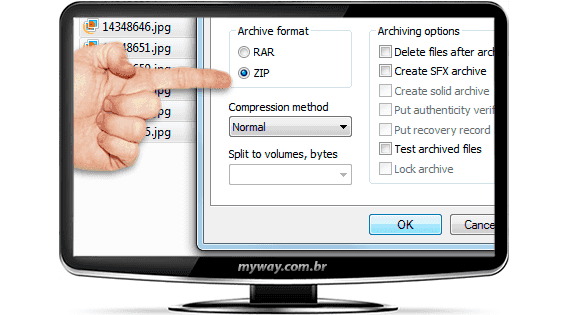
1) Compactar o site em .ZIP no computador
Selecione a pasta do seu site no computador e crie um arquivo .ZIP (compactado).
2) Abrir o Gerenciador de Arquivos no cPanel
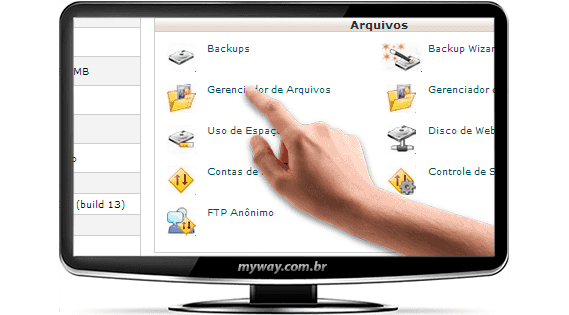
- Acesse o cPanel.
- Clique em Gerenciador de Arquivos.
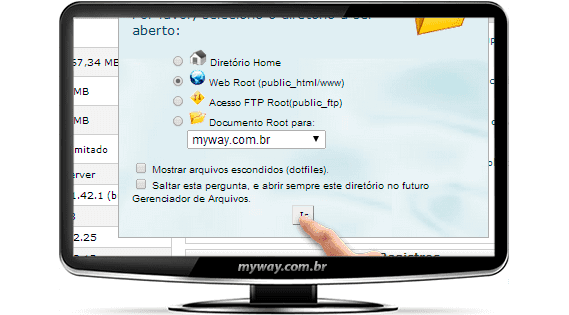
- Selecione Web Root (public_html) e clique em Ir.
3) Enviar (Upload) o arquivo .ZIP
Você pode enviar o arquivo .ZIP via FTP ou diretamente pelo Gerenciador de Arquivos. Neste exemplo, vamos usar o botão Upload.
- (Opcional) Crie uma pasta temporária, por exemplo UPLOAD.
- Entre na pasta UPLOAD.
- Clique em Upload e selecione o arquivo .ZIP do seu computador.
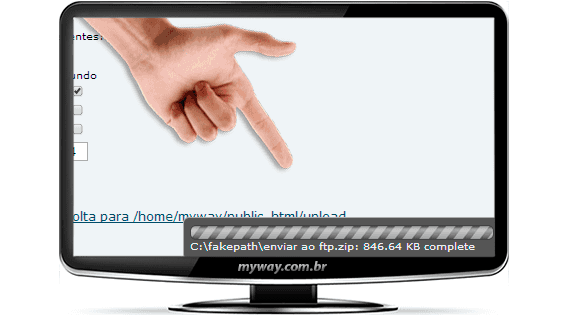
- Aguarde o término do envio (o progresso aparece na tela).
- Clique em Voltar para... para retornar à pasta.


4) Extrair o arquivo .ZIP no servidor
- Clique uma vez no arquivo .ZIP para selecioná-lo.
- Clique em Extrair (Extract).
- Escolha o destino da extração (pode manter a pasta atual) e confirme.

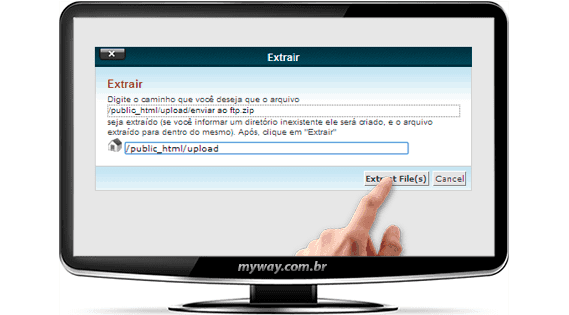
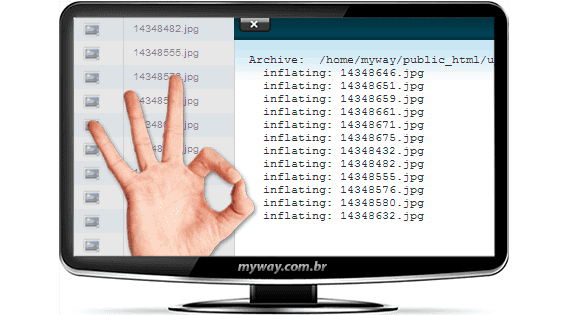
Pronto! Todos os arquivos foram extraídos no servidor.
5) Remover o .ZIP para economizar espaço (recomendado)
Após extrair, recomendamos excluir o arquivo .ZIP para não ocupar espaço desnecessário na conta.
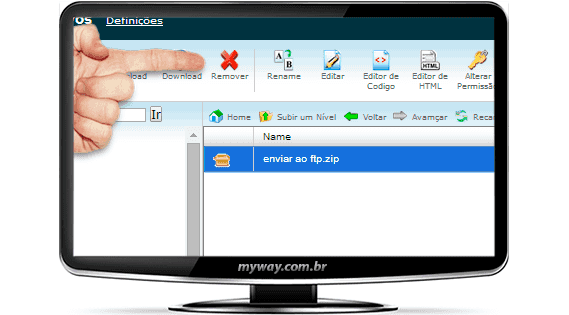
- Selecione o arquivo .ZIP.
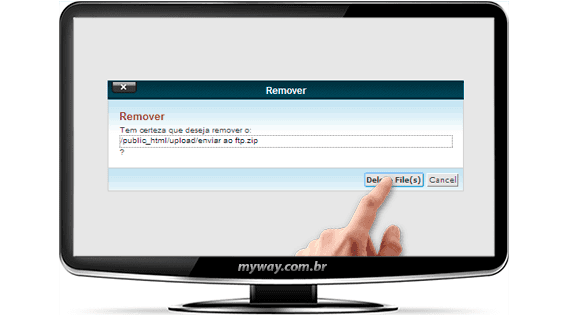
- Clique em Remover (Delete).
- Confirme a remoção.
Arquivo .ZIP removido com sucesso.
Em caso de dúvidas, abra um ticket de suporte.
Estamos à disposição para esclarecer e ajudar.
Estamos à disposição para esclarecer e ajudar.
Atenciosamente,
MyWay Hosting
www.myway.com.br
