
Respostas Automáticas (Auto Responder)
O que são?
O recurso de Resposta Automática permite que sua conta de e-mail envie automaticamente uma mensagem para quem entrar em contato. Ideal para férias, confirmações de recebimento, horários de atendimento, entre outros.
O recurso de Resposta Automática permite que sua conta de e-mail envie automaticamente uma mensagem para quem entrar em contato. Ideal para férias, confirmações de recebimento, horários de atendimento, entre outros.
Por que usar?
Esse recurso é ideal para situações como:
Esse recurso é ideal para situações como:
- Período de férias ou ausência
- Confirmação automática de recebimento (ex: suporte@)
- Comunicação de horário de atendimento
- Respostas institucionais padrão
Como configurar a Resposta Automática
- 1) Acesse o cPanel da sua hospedagem.
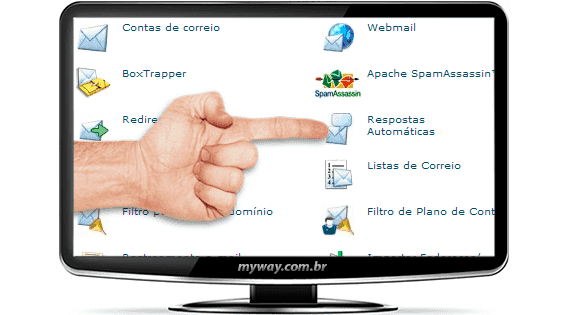
- 2) Localize e clique no ícone Respostas Automáticas.
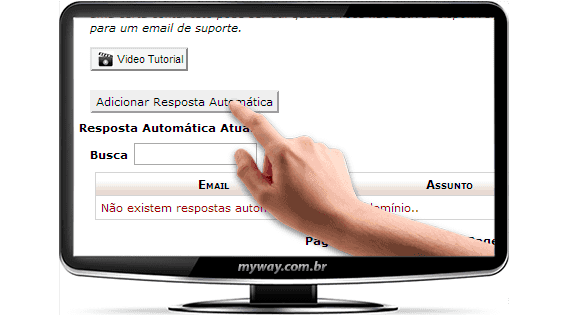
- 3) Clique em Adicionar Resposta Automática.
Preenchendo os campos
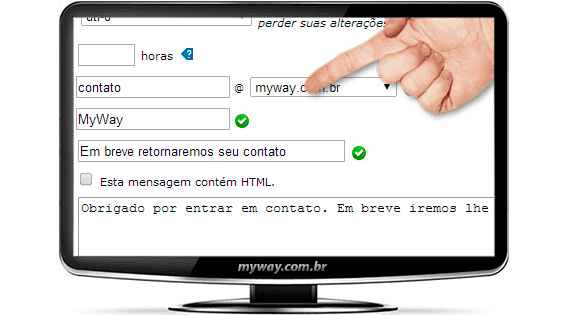
- Conjunto de Caracteres: Mantenha UTF-8 (recomendado para evitar problemas com acentuação).
- Intervalo: Define o tempo mínimo (em horas) para que a mesma pessoa receba outra resposta automática. Recomendamos configurar no mínimo 1 hora, para evitar repetição excessiva.
- E-mail: Informe o endereço que terá a resposta automática ativada.
- De: Nome que aparecerá como remetente da resposta. Ex: Atendimento, Suporte Técnico, Comercial.
- Assunto: Título da mensagem automática. Exemplo: "Recebemos sua mensagem" ou "Em breve retornaremos seu contato".
- HTML: Marque esta opção apenas se a mensagem for criada com código HTML. Caso não tenha conhecimento técnico, mantenha desmarcado.
- Corpo: Digite o texto que será enviado automaticamente. Exemplo: "Olá, recebemos sua mensagem. Nosso horário de atendimento é de segunda a sexta-feira, das 8h às 18h. Retornaremos em breve."
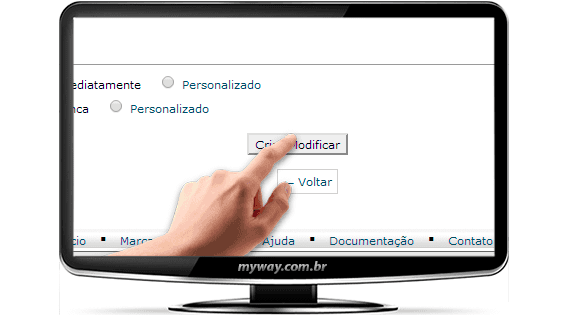
- Iniciar: Você pode ativar imediatamente ou programar uma data específica clicando em Personalizado.
- Parar: Defina uma data para encerrar automaticamente ou selecione Nunca para manter ativo até desativação manual.
Finalizando
Após preencher todas as informações, clique em Criar / Modificar para salvar.
Em caso de dúvidas:
Abra um ticket de suporte.
Estamos à disposição para ajudar.
Atenciosamente,
MyWay Hosting
www.myway.com.br
